BotMaRe
🦊 BotMaRe - Gravity Dashboard
La plataforma definitiva de automatización para WhatsApp impulsada por Inteligencia Artificial.

-16-000000?logo=nextdotjs)



📖 ¿Qué es BotMaRe?
BotMaRe (powered by Kitsune Engine) transforma tu WhatsApp en una herramienta de negocios inteligente. Combina múltiples modelos de IA, automatización de mensajes y un panel de control premium con diseño Glassmorphism.
Novedades Recientes (v2.6)
- 🌐 Acceso Multi-Equipo: Detección automática de IP LAN y configuración de orígenes permitidos para acceder al dashboard desde cualquier dispositivo de la red.
- 🚀 Kitsune Engine Pro: El motor ahora sirve el frontend automáticamente en el puerto
8001(Modo Producción), simplificando el despliegue a un solo puerto. - 📊 Logs Inteligentes: Nueva interfaz de consola que muestra URLs de acceso Local, LAN y Túnel Cloudflare al iniciar.
- 🧩 Arquitectura Modular (Frontend): Sincronización en tiempo real mejorada entre el backend y los componentes del dashboard.
- 🔒 Respaldos Cifrados: Backup AES-256-CBC automático enviado a Telegram.
- ⚡ Express 5 & Next.js: Optimización de rendimiento y compatibilidad con las últimas versiones de Node.js.
Arquitectura
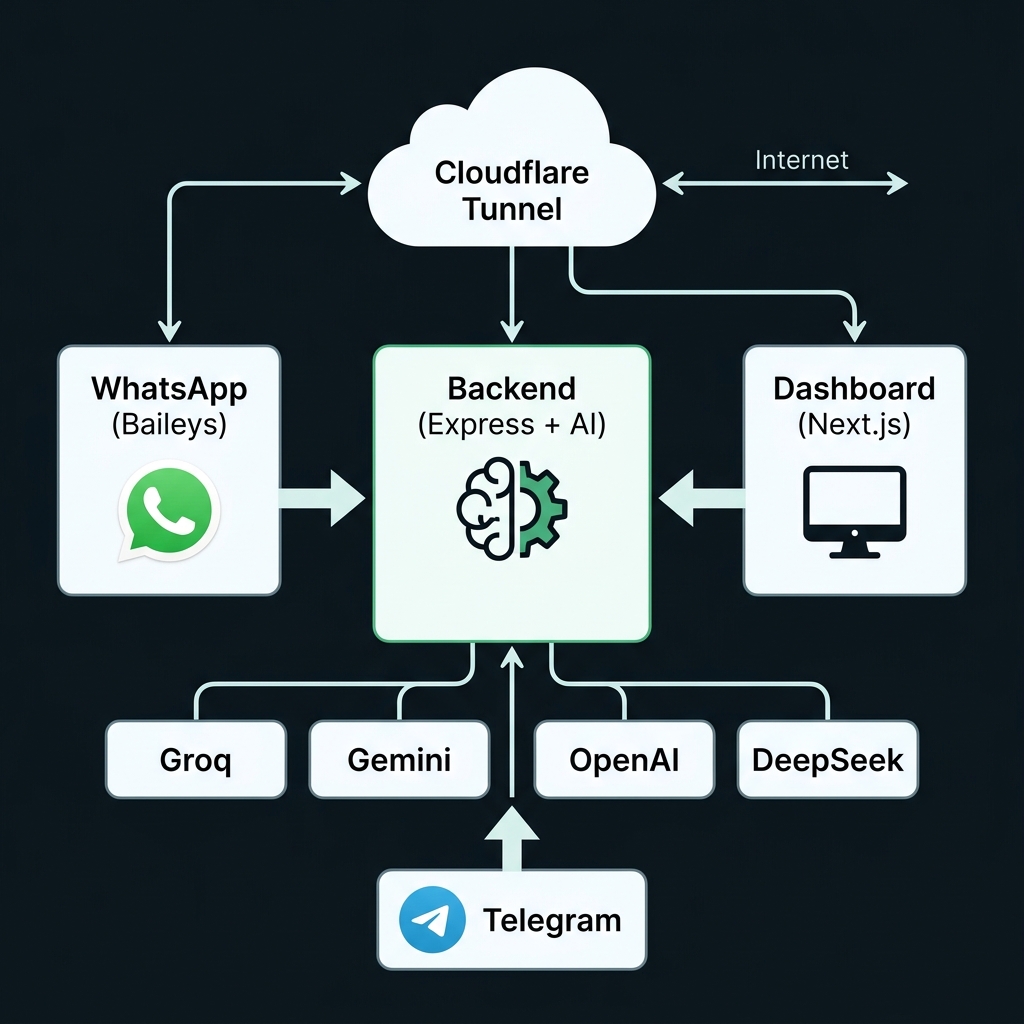
✨ Características
| Módulo | Funcionalidades |
|---|---|
| 🧠 IA Multi-Proveedor | Groq, Gemini, OpenAI, DeepSeek (NVIDIA), OpenRouter — con failover automático |
| 🎭 Personalidad IA | Ajusta el tono, reglas y comportamiento del agente dinámicamente desde el dashboard |
| 📱 WhatsApp Bot | Respuestas inteligentes, imágenes, audio, documentos |
| 📢 Difusión Masiva | Envía mensajes personalizados a listas de contactos |
| 📅 Programación (Scheduling) | Programa mensajes en grupos o privados con lógica de reintento |
| 🗓️ Calendario Gravity | Vista interactiva para gestionar y auditar recordatorios y eventos |
| 📝 Plantillas | Crea y gestiona plantillas predefinidas para acelerar tus flujos de mensajería |
| 📊 Auditorías (Logs) | Registro completo de actividad, errores y eventos del sistema en tiempo real |
| ✈️ Telegram Bot | Controla el sistema remotamente y recibe respaldos diarios |
| 🛡️ Respaldos AES-256 | Backup diario encriptado (.zip.enc) a Telegram, con restauración segura |
| 🎨 Dashboard Premium | Next.js App Router, Glassmorphism, modo oscuro/claro, micro-animaciones |
🚀 Instalación Rápida
Requisitos Previos
| Software | Versión Mínima | Enlace | | :— | :— | :— | | Node.js | v18+ | nodejs.org | | Git | Cualquiera | git-scm.com | | API Key | Al menos 1 | Ver Proveedores de IA |
Paso 1 — Clonar el repositorio
git clone https://github.com/LedezmaSune/BotMaRe.git
cd BotMaRe
Paso 2 — Instalar dependencias
⭐ Instalación Manual (Recomendada)
Ejecuta los siguientes comandos en la terminal desde la raíz del proyecto: ```bash npm install cd backend && npm install && cd .. cd frontend && npm install && cd .. ``` Luego configura tus variables de entorno: ```bash cp backend/.env.example backend/.env cp frontend/.env.example frontend/.env ``` Edita `backend/.env` con tus API Keys y `frontend/.env` con tus credenciales del dashboard. > **💡 Tip:** También puedes usar el archivo **`setup.bat`** en Windows para automatizar todo este paso.🐳 Docker (Servidores 24/7)
```bash docker-compose up -d --build ``` Ideal para despliegues en producción con VPS.🧪 Scripts Automáticos & Portable
**Windows — `npm_run_dev.bat`**: Inicia rápidamente el entorno de desarrollo del backend y frontend simultáneamente. **Windows — `build_exe.bat`**: Genera un archivo ejecutable (.exe) portátil en la carpeta `En_Desarrollo_Portable`.Paso 3 — Iniciar el sistema
npm run dev
O utiliza el nuevo script manager.bat (Recomendado). Esto te permite elegir entre Modo Desarrollo o Modo Producción (PM2).
Paso 4 — Acceso Remoto y Despliegue
Si has instalado BotMaRe en un servidor o en una computadora diferente a la que usas normalmente:
- Detección de IP: Al iniciar el bot, la consola mostrará tu IP de red local (ej.
http://192.168.1.50:8001). - Firewall: Asegúrate de que el puerto
8001esté permitido en el Firewall de Windows para conexiones entrantes. - Túnel Cloudflare: Si necesitas acceso desde fuera de tu casa/oficina, usa la Opción T en el
manager.batpara generar una URL pública segura.
Paso 5 — Vincular WhatsApp
- Abre el Dashboard en tu navegador (usa la IP que mostró la consola o
localhost:8001si estás en la misma PC). - Aparecerá un código QR — escanéalo con tu celular:
- WhatsApp → ⋮ Menú → Dispositivos vinculados → Vincular dispositivo.
- ¡Listo! El estado cambiará a Conectado 🟢.
🔑 Proveedores de IA
BotMaRe soporta 5 proveedores con failover automático. Solo necesitas al menos 1:
| Proveedor | Gratuito | Obtener Key | Variable en .env |
|---|---|---|---|
| Groq ⭐ (Prioridad 1) | ✅ Sí | console.groq.com | GROQ_API_KEY |
| Google Gemini | ✅ Sí | aistudio.google.com | GEMINI_API_KEY |
| OpenAI | ❌ Pago | platform.openai.com | OPENAI_API_KEY |
| OpenRouter | ✅ Sí | openrouter.ai | OPENROUTER_API_KEY |
| DeepSeek (NVIDIA) | ❌ Pago | nvidia.com | NVIDIA_API_KEY |
⚙️ Configuración del Sistema
BotMaRe ofrece dos formas de configurarse. La pestaña de Configuración en el Dashboard es el método recomendado.
Método 1 — Panel de Control (Recomendado)
Desde la pestaña ⚙️ Configuración puedes editar API Keys, módulos de personalidad, plantillas y puertos, o importar tu .env arrastrándolo.
Método 2 — Configuración Manual (.env)
Edita backend/.env con tus llaves y frontend/.env con tu usuario de acceso.
📁 Estructura del Proyecto
BotMaRe/
├── backend/                  # API + Motor de IA
│   ├── src/
│   │   ├── core/             # Agente IA, LLM, memoria, voz
│   │   ├── whatsapp/         # Conexión Baileys, handlers
│   │   ├── telegram/         # Bot de Telegram
│   │   ├── services/         # Lógica de negocio (Backups, etc)
│   │   └── index.ts          # Punto de entrada
│   ├── data/                 # Base de datos SQLite
│   └── .env.example          # Plantilla de referencia
├── frontend/                 # Dashboard Next.js
│   ├── app/                  # Rutas (audits, calendar, personality, settings...)
│   └── components/           # UI Components (DashboardLayout, etc)
├── setup.bat                 # Setup rápido Windows
├── npm_run_dev.bat           # Launcher de desarrollo rápido
├── build_exe.bat             # Generador de EXE portátil
└── package.json              # Scripts raíz
🏷️ Variables Inteligentes
Usa estas etiquetas en tus mensajes y plantillas: {NOMBRE}, {NOMBRE_PILA}, {APELLIDO}, {FECHA}, {HORA_12}, {HORA_24}, {DIA_SEMANA}.
❓ Solución de Problemas
El QR no aparece
Verifica que el puerto 8001 esté libre e intenta borrar `backend/data/whatsapp_auth.db`.El bot no responde
Verifica que tienes al menos 1 API Key válida en el Dashboard o el archivo `.env`.
Desarrollado con ❤️ por LedezmaSune
Impulsado por Kitsune Engine 🦊